


Xem video hướng dẫn nhanh tại đây
https://youtu.be/7nVONE_KEIc?t=48
Bước 1: Truy cập trình quản lý doanh nghiệp
Truy cập liên kết sau (Lưu ý: hãy sao chép và dán vào trình duyệt Google Chrome):
👉 https://business.google.com/locations
Lưu ý: Hãy đảm bảo bạn đang đăng nhập bằng đúng địa chỉ Gmail quản lý doanh nghiệp.
Bước 2: Chọn biểu tượng dấu +
(Nếu dùng máy tính, chọn dòng chữ “Tạo nhóm”)
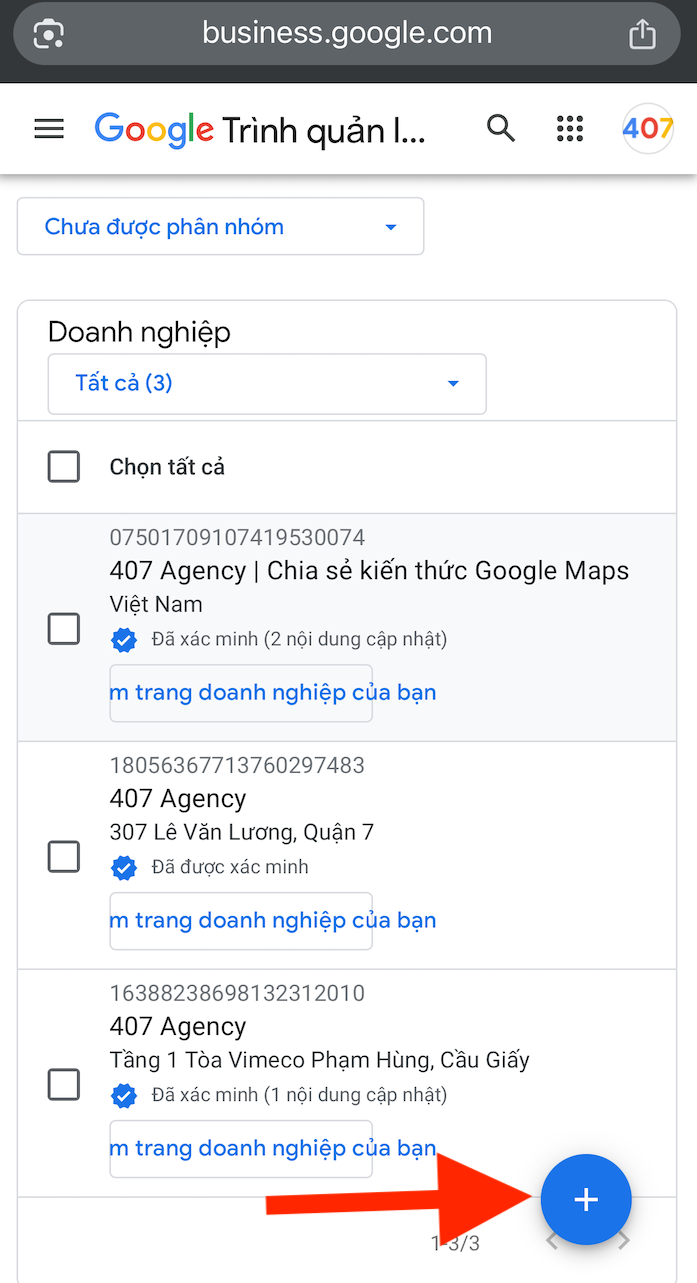
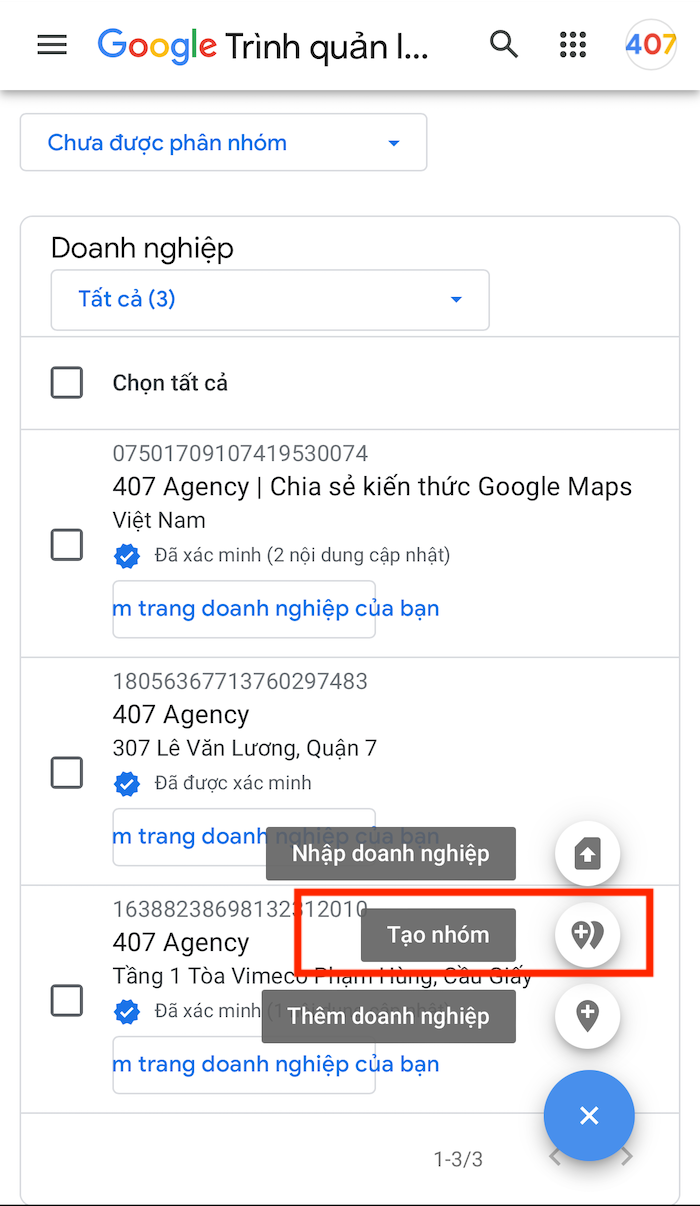
Chọn "tạo nhóm"
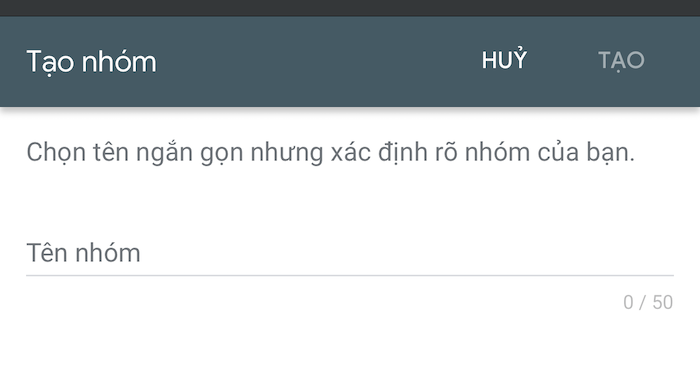
Đặt tên cho cho nhóm và bấm tạo ( tên nhóm tuỳ bạn thích) Google Maps không quy định
Bước 3: Chọn doanh nghiệp ( biểu tượng ô vuông)
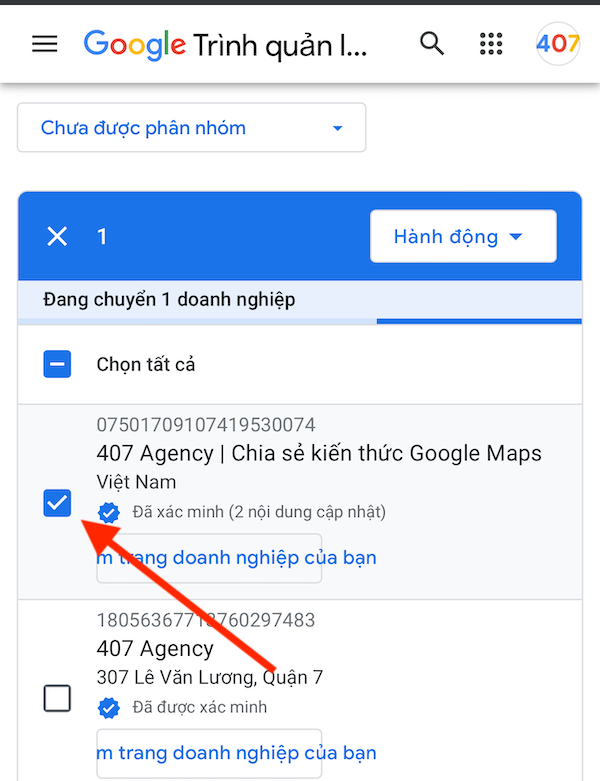
Chọn doanh nghiệp cần chuyển
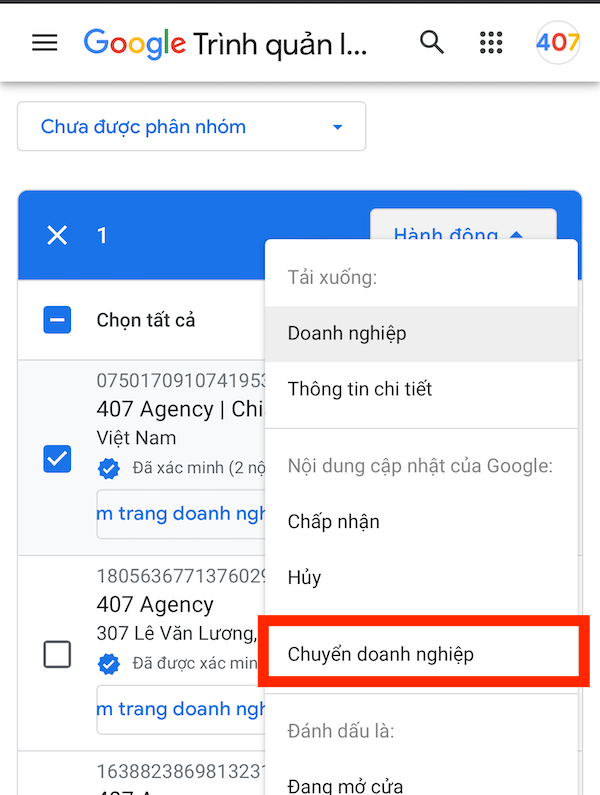
Bước 4: Chọn “Hành động” → “Chuyển doanh nghiệp”
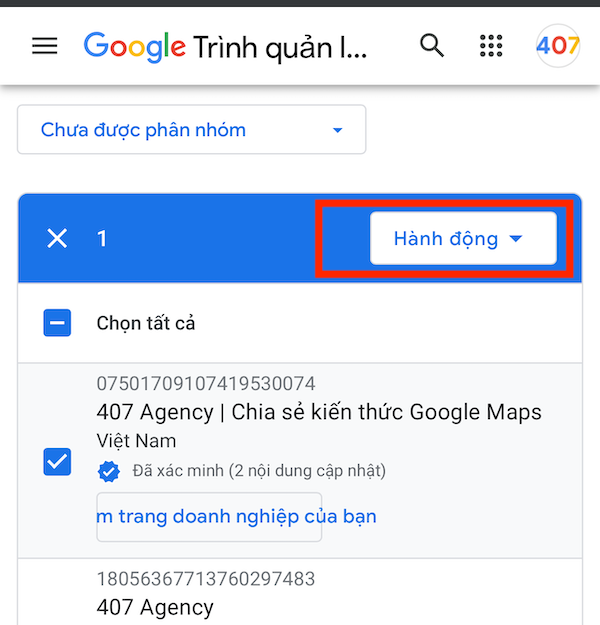
Chọn chuyển "chuyển doanh nghiệp"
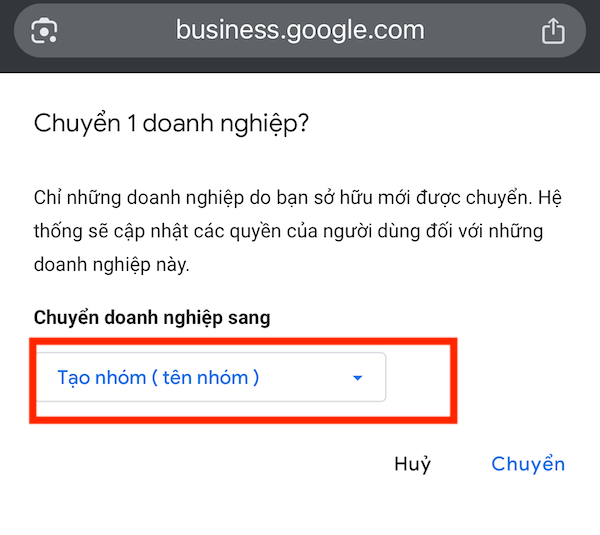
Bước 5: Chọn nhóm vừa tạo
Để chuyển doanh nghiệp vào nhóm đó.
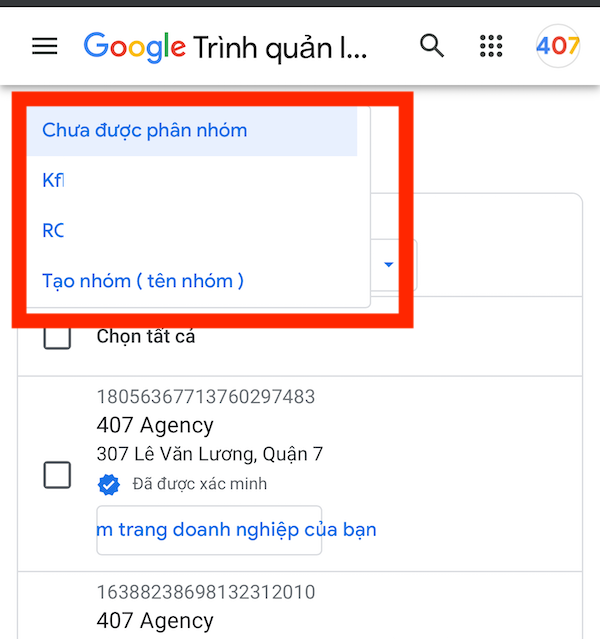
Bước 6: Chọn dòng " Chưa được phân nhóm"
Trên trình quản lý doanh nghiệp
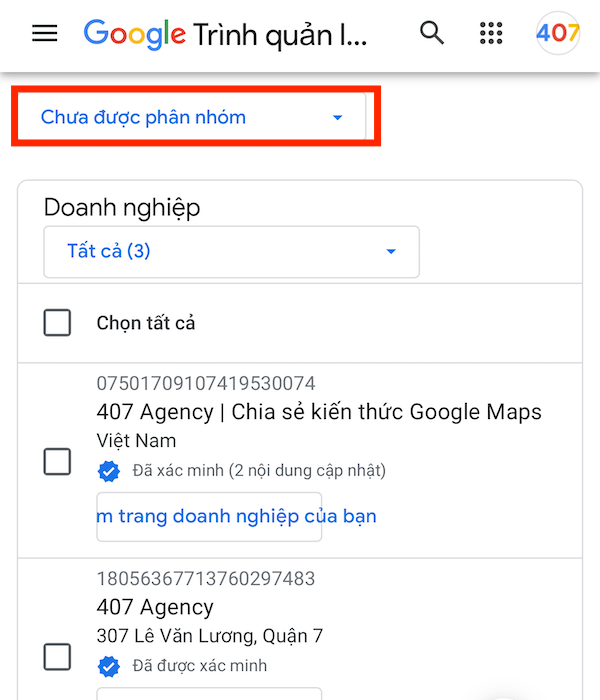
Chọn nhóm vừa tạo
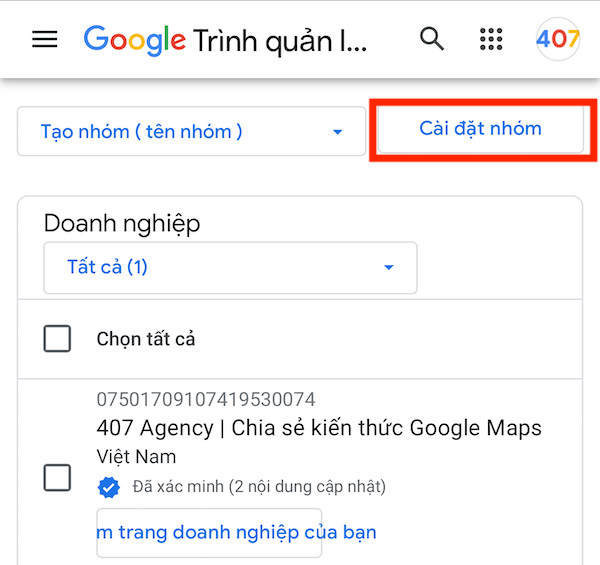
Bước 7: Chọn "Cài đặt nhóm"
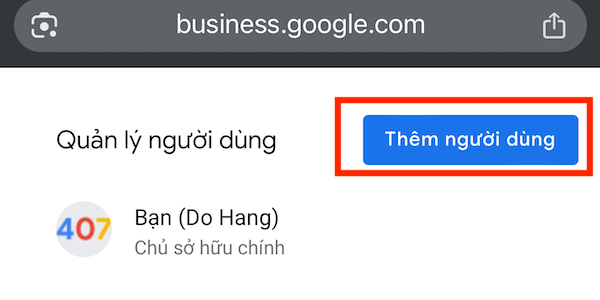
Bước 8: Chọn "quản lý người dùng"

Thêm người dùng
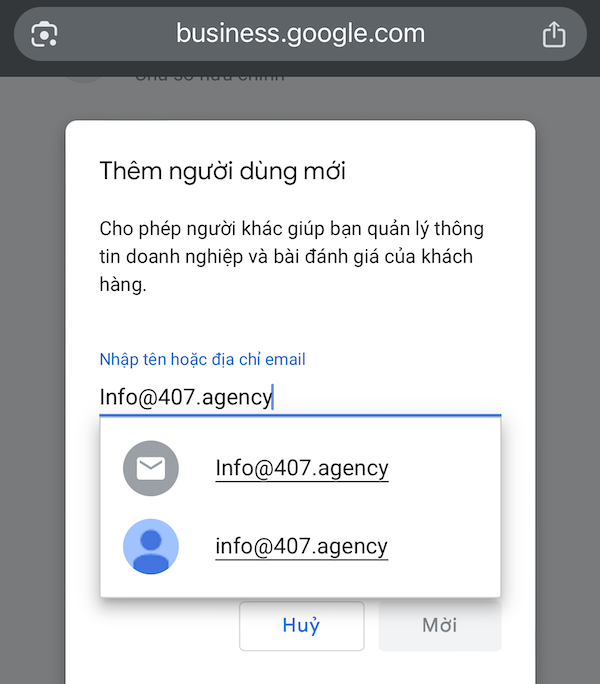
Nhập email và nhấn mời
Lợi ích của việc tạo nhóm doanh nghiệp Google Maps
-
Quản lý nhiều địa điểm tập trung – khoa học
-
Chia sẻ quyền nhanh, không cần cấp từng doanh nghiệp
-
Phù hợp cho agency, chuỗi cửa hàng, đội marketing
-
Giảm rủi ro mất quyền sở hữu chính
Kết luận
Trên đây là hướng dẫn chi tiết cách tạo nhóm, di chuyển doanh nghiệp vào nhóm và chia sẻ quyền quản lý hồ sơ doanh nghiệp Google Maps.
Cảm ơn bạn đã đọc bài viết từ 407 Agency.
Nếu bạn cần hỗ trợ quản lý, tối ưu hoặc xử lý sự cố Google Maps, hãy liên hệ để được hỗ trợ đúng cách – tránh rủi ro mất hồ sơ.
Bài viết liên quan nhất: Cách Quản Lý Quyền Trên Google Maps Doanh Nghiệp